Tune-in

アマチュア無線やBCLが好きな60代オヤジの日報

仕事とプライベートのタスク管理


先週は5年に1回のまとまった仕事のお休みがいただけましたので、
今日は1週間ぶりの仕事復帰でありました。
とはいえ、在宅勤務でしたので片道1時間半の通勤の負荷なく、
2本のZOOM打ち合わせとその前後に2,3のタスクを片付けることができ、
まあ、順調な週のスタートです。

私はタスク管理は、Todoistを軸に、WorkfFowyを併用しています。
Todoistはプライベートと仕事の両方の、繰り返しのあるタスクや、
備忘的に目先から少し先のタスクまで網羅的に扱っています。
内容は大まかで粗いです。

一方、WorkFlowyは仕事のみを今週のタスクと日単位に落とし込んだ
デイリーのタスクを扱っています。
内容は多少細かいです。

今朝の段階で、今日は7つのタスクをWorkFlowyの今日の日付のところに
記入しましたが
夕方の段階で2つのタスクを残しました。この2つは明日のところに
移動して、明日実施する予定にしました。

今日積み残した2つの内の一つは重たい内容なので、明日一日の相当の
時間ウェイトを消費するでしょう。

それでも時間に余裕があれば、今週のTodoにリストアップしたものを眺めて
明日消化します。

タスク管理の方法は、現在は上記のような形ですが、
他の方のやり方なども参考に、いろいろ試して変更します。
仕事の内容によっても変わってくると思いますね。

上または下のバナーをクリック頂けると励みになります!😉     


EvernoteからNotionへ


iPhoneやインターネット上のWebアプリにはたくさんのメモアプリがありますね。

一時期はEvernoteが幅を利かせていたが、無料ユーザーの利用制限が大幅に厳しくなったころから、ユーザ離れが進んだように思います。 

自分も制限が厳しくなる前にはEvernoteにどんどんメモを放り込んでいたが、その後ほとんど使わずに放置状態になっていました。

それでもホント時々、過去のメモからIDやパスワードの情報をEvernoteに探しに行くことがあるが、ログインがうまくいかなかったり、有料会員を勧める画面から進めなかったりしていざという時に不安な状態であった。

そこで前から気になっていた、Notionというメモアプリにデータを引っ越すことにした。

方法は至って簡単だった。
NotionのWebアプリの左側メニューから
 設定
 ↓
 インポート
 ↓
 ↓
 チェックボックスにチェック
 ↓
 OK

たったこれだけでEvernoteからNotionにデータが送られた。

ただNotionが高機能すぎるようで、感覚的に使いづらそうに感じている。

とりあえずデータの移動はできたので、iPhoneに入っていたEvernoteアプリは削除した。

日々の日記的なものはScrapboxというWebアプリに入れている。
これもクセがあって思うように使いこなせていないが、日付や単語で関連付けができる機能があり、過去の同じ日の日記、同じ週番号の日記、関連する日記などが表示されるので、面白い。

iPhone標準のメモアプリ、Google Keepにも少しメモが入っているが、データが増えてくると見通しが悪くなりそうなので、今後はできるだけNotionを使うように工夫、検討していこうと思っている。
上または下のバナーをクリック頂けると励みになります!😉     


「後で読む」はタスク管理アプリに送るのが効果的

スマホでいろいろなWEB記事に巡りあいますが、直ぐに読まずに後で読むことにしたい時、これまではPocketというアプリに登録したり、Hatena Bookmarkなど、サイトによっては「後で読む」フラグを付けておくなどの処置をしていました。ブラウザのブックマークに登録するという方法も一般的・汎用的かもしれません。

自分の場合、その処置をすることで満足してしまって、
本当に後から読むことは殆どありません
でした。どんどん溜まっていく一方です。

そこで最近、自分なりにうまくいっている方法は、普段使っている
タスク管理アプリに送る
という手段です。

自分はTodoistというタスク管理アプリを日常的に使っています。
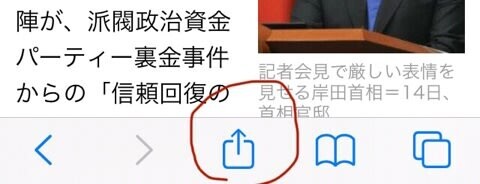
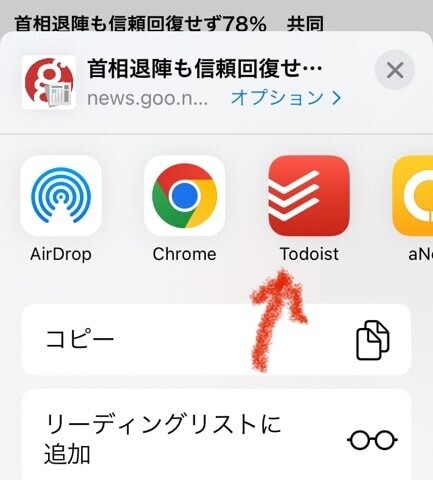
iPhoneの場合、後で読みたいWEB記事が表示されているときに、「共有ボタン」(四角形に上向きの矢印を加えたアイコン) からTodoistを選択して送り込みます。

※赤丸印が共有ボタン


※共有先として、Todoistを選択する

Todoistの場合、デフォルトのまま特に指定しなければ「インボックス」というフォルダーに登録されます。

通常のタスク管理では、インボックスにとりあえず入れたタスクは、定期的に適切なフォルダーに移動させ、インボックスは空にするのがお決まりです。

私の場合は、「後で読む」の意味で入れたインボックスにあるURLは他のフォルダーには移動させず、時間があるときにURLをひらいて読んで消す作法にしています。

インボックスは空にしたい欲求があるので、必ず後で読んで消すことになります。あるいは開いてみたものの興味が失せて読まずに消すことも多々あります。

これで、読まずに放置することは無くなりました。

他のメリットとしては、TodoistはWebアプリもあるので、スマホでもPCでも情報を共有操作でき、小さなスマホ画面でなく、
あとで大きなPCの画面で見たいときにも好都合です。

Todoistに限らず他のアプリでも同様のことはできると思いますが、普段使っているタスク管理アプリというのが重要でしょうね。
「後で読む」の管理がうまく回っていない方は参考になさってください。

上または下のバナーをクリック頂けると励みになります!😉     


朝の3時間に重要なタスクに取り組む

Lifehackerのサイトにタスク管理で参考になる記事がありました。


 この「3-3-3メソッド」は聞いたことがありませんでした。
1日の仕事の計画の配分についてのことを言っています。
その方法はというと、
1.最初にもっとも重要なタスクに3時間集中して取り組む
2.次に、3時間とる必要がない、緊急の仕事を3つこなす
3.最後に、メール返信、スケジュールの確認、翌日の準備など

要は1日中、集中した仕事はできないので、1番に重要な仕事に3時間集中しすることがポイントですね。
3時間ということは、ちょうど午前中の9時~12時に当たるので、メールの返信や雑務は午後に回す、ということでしょう。

朝一番にメールの処理で疲れてしまって、午後もだらだらしてしまうことはありがちです。優先順位が間違っているのですね。

明日からでも実践できるタスク管理だと思います。

上または下のバナーをクリック頂けると励みになります!😉     



Workflowyのアップデート

Workflowyはいわゆるアウトライナーアプリで、階層構造でアイデアを整理するものである。
自分は、
 タスクの整理
 一週間コンパス
 帰省時のチェックリスト
 今年の目標
 ミッションステートメント
 人生の100のリスト
 趣味のメモ
など、頭の整理、書き出し、メモに使っている。

Workflowyからの年始のメールで追加機能について説明があったので記しておく。

Move (移動機能)
 移動したいアイテム行末にカーソルを置く
 '/' を押してスラッシュメニューを出す
 Move toをタイプまたは選択し、エンター
 移動先名に含まれる文字を入力すると候補が出てくるので選択してエンター
 移動が完了

移動機能は、ドラッグ&ドロップでもできるが、階層の深いところのノードを別の深いところに移動させるのは少し面倒だったので、コマンドで移動できるのは便利だと思う。

ヘッダー、パラグラフの書式設定
 文字列を選択後、H1、H2、P を選択
 行頭の●が無くなって見やすくなります


アプリを開かずに、文字列を保存
 iPhoneで保存したい文字列を選択後、
 共有→Workflowy で保存される

にほんブログ村 その他趣味ブログ アマチュア無線へ にほんブログ村 オヤジ日記ブログ 50代オヤジへ
上のバナーをクリック頂けるとランクアップするので 励みになります!😉   


不要メールの停止

Todoistのタスクリストの、1カ月毎のリピートタスクに「不要メールの停止」という項目のタスクを入れている。
これは会員になったいろいろな会社から頻繁に届く広告や案内のメールで不要なものを停止することにしているもの。
今日は、ガス会社からの会員登録の案内メール、携帯会社からのお得な情報のメールを停止処理の手続きをした。
こういう類のメールは不思議と無くならないもので、いつの間にか増えてくる。ひと手間かかるが、定期的に配信停止依頼するのが良い。

WorkFlowyのハッカー攻撃は収束

Workflowyのハッカー攻撃は一旦治まっていて、
影響の可能性があるユーザーに連絡をしているとのことです。

ツイートを見ていると、データが無くなってしまったユーザーがいるようです。

自分は2回使いました。